
Windows 11 | మీ విండోస్ ల్యాప్ టాప్ బ్యాటరీ బ్యాకప్ ఎక్కువ రావడం లేదా.. ఈ సెట్టింగ్స్ను మార్చండి..
Windows 11 | ఇటీవలి సంవత్సరాల్లో ల్యాప్టాప్లలో బ్యాటరీ సామర్థ్యం గణనీయంగా పెరిగింది. అదే సమయంలో ప్రాసెసర్లు కూడా మరింత సమర్థవంతంగా మారాయి. హార్డ్వేర్ మెరుగుదలతోపాటు మైక్రోసాఫ్ట్ కూడా విండోస్ 11ను మరింత పవర్ ఎఫిషియెంట్గా రూపొందించడంపై దృష్టి పెట్టింది.
Technology | Published On Jul 25, 2026, 12.55 pm IST
Windows 11 | ఇటీవలి సంవత్సరాల్లో ల్యాప్టాప్లలో బ్యాటరీ సామర్థ్యం గణనీయంగా పెరిగింది. అదే సమయంలో ప్రాసెసర్లు కూడా మరింత సమర్థవంతంగా మారాయి. హార్డ్వేర్ మెరుగుదలతోపాటు మైక్రోసాఫ్ట్ కూడా విండోస్ 11ను మరింత పవర్ ఎఫిషియెంట్గా రూపొందించడంపై దృష్టి పెట్టింది. ఈ మార్పుల కారణంగా కొత్త ల్యాప్టాప్లు ఒకే ఛార్జ్పై ఎక్కువసేపు పనిచేసే సామర్థ్యాన్ని అందిస్తున్నాయి. అయితే వినియోగదారుల అవసరాలు కూడా మారాయి. ప్రస్తుతం ఎక్కువసేపు స్క్రీన్ను ఉపయోగించే అలవాటు పెరగడంతో బ్యాటరీపై ఒత్తిడి ఎక్కువవుతోంది. కొత్త ల్యాప్టాప్లు ఈ అవసరాలను తీరుస్తున్నప్పటికీ, పాత ల్యాప్టాప్లు మొదటిలా బ్యాటరీ బ్యాకప్ ఇవ్వలేకపోతున్నాయి. అనేక ఛార్జింగ్ సైకిళ్ల తర్వాత బ్యాటరీలు తమ ఛార్జ్ నిల్వ చేసే సామర్థ్యాన్ని క్రమంగా కోల్పోతాయి. అలాగే డెడికేటెడ్ జీపీయూ ఉన్న గేమింగ్ ల్యాప్టాప్లలో కూడా బ్యాటరీ బ్యాకప్ సాధారణంగా తక్కువగా ఉంటోంది.
బ్యాటరీ వినియోగాన్ని తగ్గించే ఎనర్జీ సేవర్..
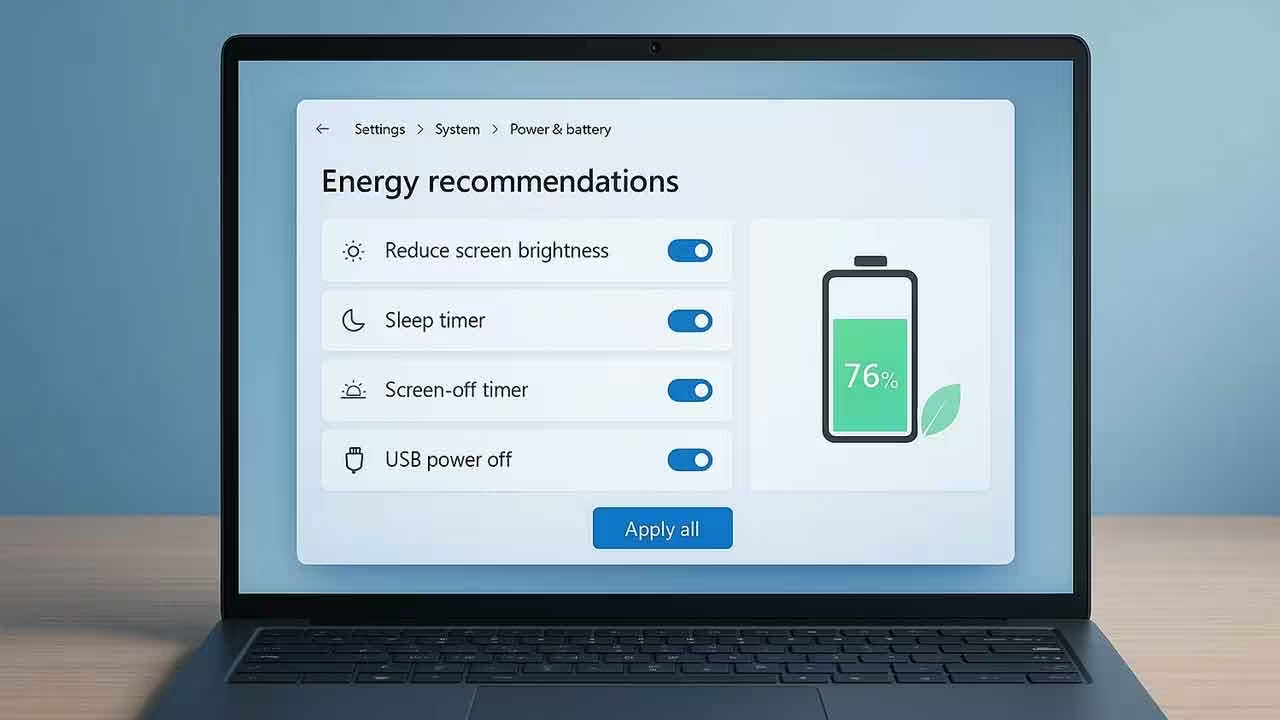
ఈ సమస్యను దృష్టిలో ఉంచుకుని విండోస్ 11లో బ్యాటరీ వినియోగాన్ని తగ్గించి ఎక్కువసేపు బ్యాకప్ పొందేందుకు పలు ప్రత్యేక ఫీచర్లు అందుబాటులో ఉన్నాయి. సెట్టింగ్స్ యాప్లోని కొన్ని ఆప్షన్ లను మార్చడం ద్వారా బ్యాటరీ పనితీరును మెరుగుపరచవచ్చు. ఎనర్జీ సేవర్ను ఆన్ చేయడం, స్క్రీన్ టైమ్అవుట్ను తగ్గించడం, అవసరం లేని యాప్ల బ్యాక్గ్రౌండ్ కార్యకలాపాలను పరిమితం చేయడం, కంప్యూటర్ ఆన్ చేసిన వెంటనే ప్రారంభమయ్యే యాప్లను నియంత్రించడం వంటి చర్యలు బ్యాటరీ జీవితాన్ని పెంచడంలో సహాయపడతాయి. ఉష్ణోగ్రత వంటి ఇతర అంశాలు కూడా బ్యాటరీపై ప్రభావం చూపినా, ఈ సెట్టింగ్స్ మార్చడం ద్వారా చాలా వరకు బ్యాటరీ బ్యాకప్ను పెంచుకోవచ్చు. విండోస్ 11లో ఎనర్జీ సేవర్ మోడ్ను ప్రారంభించాలంటే ముందుగా సెట్టింగ్స్ ను ఓపెన్ చేయాలి. ఎడమవైపు ఉన్న సిస్టమ్ ఆప్షన్ ను ఎంచుకుని కిందకు స్క్రోల్ చేసి పవర్ అండ్ బ్యాటరీపై క్లిక్ చేయాలి. అక్కడ ఎనర్జీ సేవర్ ను ఓపెన్ చేసి ఆల్వేస్ యూజ్ ఎనర్జీ సేవర్ (Always use energy saver), లోయర్ స్క్రీన్ బ్రైట్నెస్ వెన్ యూజింగ్ ఎనర్జీ సేవర్ (Lower screen brightness when using energy saver) ఆప్షన్లను ఆన్ చేయాలి. ప్రత్యామ్నాయంగా హోమ్ స్క్రీన్ దిగువ ఎడమవైపు నుంచి కంట్రోల్ ప్యానెల్ ఓపెన్ చేసి అక్కడి నుంచి కూడా ఎనర్జీ సేవర్ ను యాక్టివేట్ చేయవచ్చు.
స్క్రీన్ టైమ్ అవుట్ కోసం..
స్క్రీన్ టైమ్అవుట్ను మార్చేందుకు సెట్టింగ్స్ లోకి వెళ్లి సిస్టమ్ సెట్టింగ్స్ను ఎంచుకోవాలి. అనంతరం పవర్ అండ్ బ్యాటరీ విభాగంలో స్క్రీన్, స్లీప్ అండ్ హైబర్నేషన్ టైమ్అవుట్స్ డ్రాప్డౌన్ మెనూను ఓపెన్ చేయాలి. ల్యాప్టాప్ ఛార్జర్కు కనెక్ట్ చేసి ఉన్నప్పుడు టర్న్ మై స్క్రీన్ ఆఫ్ ఆఫ్టర్ (Turn my screen off after), మేక్ మై డివైస్ స్లీప్ ఆఫ్టర్ (Make my device sleep after) ఆప్షన్లను మైక్రోసాఫ్ట్ సిఫార్సు చేసినట్లుగా ఐదు నిమిషాలకు సెట్ చేయాలి. బ్యాటరీపై నడుస్తున్నప్పుడు ఇదే రెండు ఆప్షన్లను మూడు నిమిషాలకు సెట్ చేస్తే బ్యాటరీ వినియోగం తగ్గుతుంది. బ్యాక్గ్రౌండ్లో నడిచే యాప్లను పరిమితం చేయాలంటే సెట్టింగ్స్ ప్లో యాప్స్ సెక్షన్లోకి వెళ్లాలి. అక్కడ ఇన్స్టాల్డ్ యాప్స్ ను ఓపెన్ చేసి, బ్యాక్గ్రౌండ్ కార్యకలాపాలను పరిమితం చేయాలనుకున్న యాప్ను ఎంచుకోవాలి. ఆ యాప్ పక్కన కనిపించే మూడు చుక్కలపై క్లిక్ చేసి అడ్వాన్స్డ్ ఆప్షన్స్ ను ఎంచుకోవాలి. బ్యాక్గ్రౌండ్ యాప్ పర్మిషన్స్ విభాగంలో మైక్రోసాఫ్ట్ సూచించిన పవర్ ఆప్టిమైజ్డ్ (Power optimised) ఆప్షన్ ను సెలెక్ట్ చేయాలి.
స్టార్టప్ యాప్లు కూడా..
స్టార్టప్ యాప్లను నియంత్రించాలంటే సెట్టింగ్స్ లోని యాప్స్ సెక్షన్లోకి వెళ్లి కిందకు స్క్రోల్ చేసి స్టార్టప్ ఆప్షన్ను తెరవాలి. కంప్యూటర్ ఆన్ చేసిన వెంటనే ప్రారంభం కావాల్సిన అవసరం లేని యాప్లకు సంబంధించిన స్విచ్ను ఆఫ్ చేస్తే బ్యాటరీ వినియోగం తగ్గడమే కాకుండా ల్యాప్టాప్ బూట్ అయ్యే వేగం కూడా మెరుగుపడుతుంది.
సంబంధిత వార్తలు

ASUS | ఆసుస్ నుంచి కొత్త వివోబుక్ ల్యాప్టాప్లు.. ఏఐ ఫీచర్లకు ప్రత్యేకం..
జులై 11, 2026
Laptop | ఆఫీస్ పనికోసం ఎంట్రీ లెవల్ ల్యాప్టాప్ కొనాలని చూస్తున్నారా.. ఈ 5 మోడల్స్పై లుక్కేయండి..
జులై 4, 2026
Microsoft | విండోస్ 10 యూజర్లకు మైక్రోసాఫ్ట్ గుడ్ న్యూస్.. మరో ఏడాది సెక్యూరిటీ అప్డేట్స్..
జూన్ 27, 2026
తాజావార్తలు
- ●Komatireddy Rajagopal Reddy | అయ్యా! నీ వల్లే మాకు కండ్ల ఆపరేషన్లు.. పెద్ద కొడుకులెక్క సూస్కుంటున్నవ్
- ●Iran US conflict | శాంతి ప్రతిపాదనను తిరస్కరించిన ట్రంప్: అమెరికాకు తీవ్ర నష్టం తప్పదంటూ ఇరాన్ ఆర్మీ వార్నింగ్
- ●John Wesley | బ్యాంక్ ఉద్యోగుల సమ్మెకు సీపీఐ(ఎం) మద్దతు
- ●MA Baby | ఈసీపై కత్తులు నూరుతున్న ప్రతిపక్షాలు..! కేజ్రీవాల్తో ఎంఏ బేబీ కీలక భేటీ..!
- ●KTR | తెలంగాణ పొలాలను ఎండబెట్టడం సరికాదు : కేటీఆర్
- ●Aadarsha Kutumbam | ముగ్గురు ముద్దుగుమ్మలతో వెంకీమామ ఆటపాట - ఆదర్శ కుటుంబం ఫస్ట్ సింగిల్ వచ్చేసింది
Komatireddy Rajagopal Reddy | అయ్యా! నీ వల్లే మాకు కండ్ల ఆపరేషన్లు.. పెద్ద కొడుకులెక్క సూస్కుంటున్నవ్

Iran US conflict | శాంతి ప్రతిపాదనను తిరస్కరించిన ట్రంప్: అమెరికాకు తీవ్ర నష్టం తప్పదంటూ ఇరాన్ ఆర్మీ వార్నింగ్
John Wesley | బ్యాంక్ ఉద్యోగుల సమ్మెకు సీపీఐ(ఎం) మద్దతు
MA Baby | ఈసీపై కత్తులు నూరుతున్న ప్రతిపక్షాలు..! కేజ్రీవాల్తో ఎంఏ బేబీ కీలక భేటీ..!